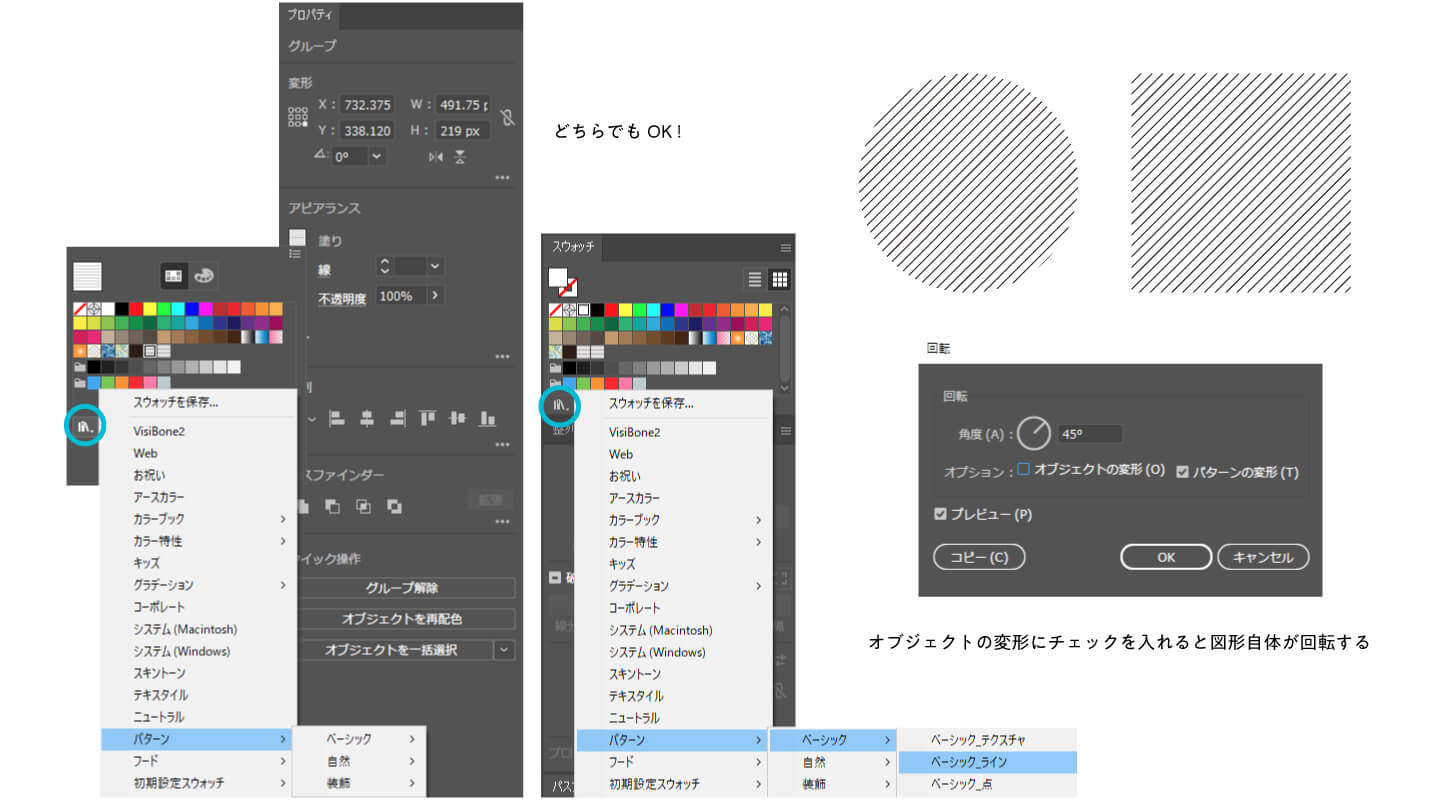
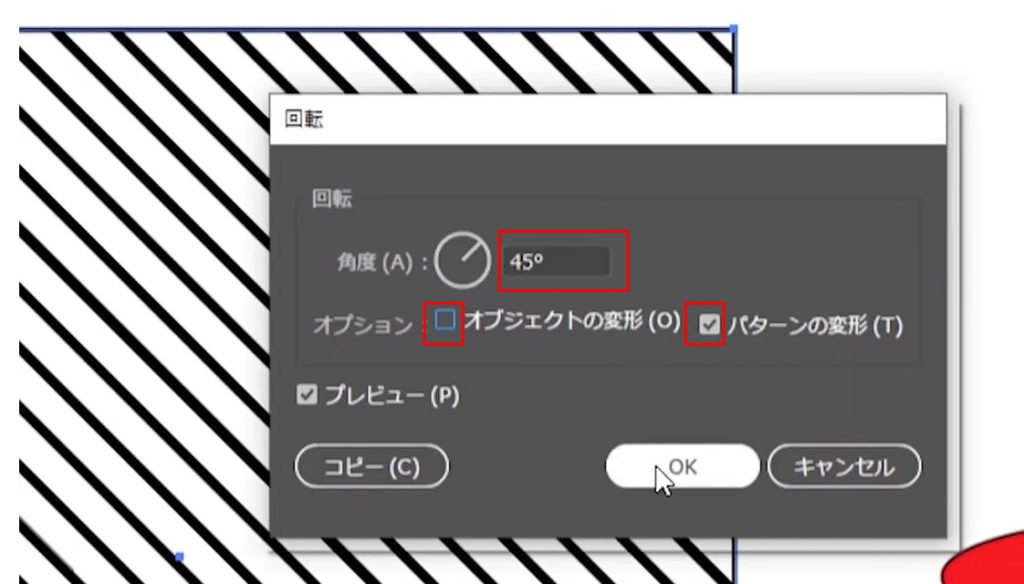
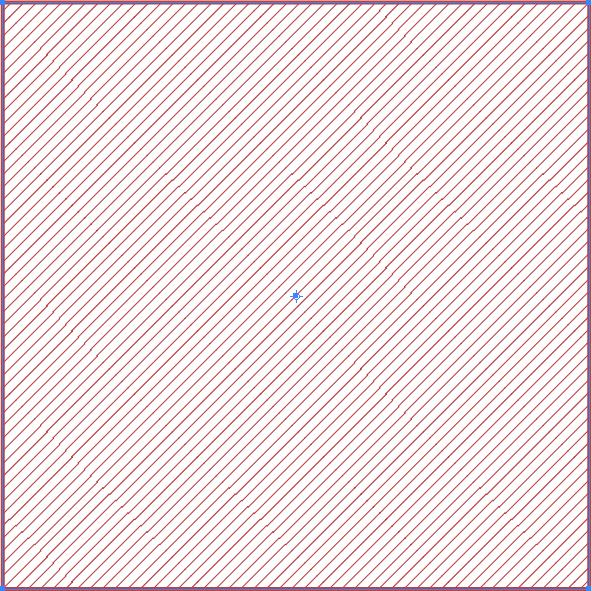
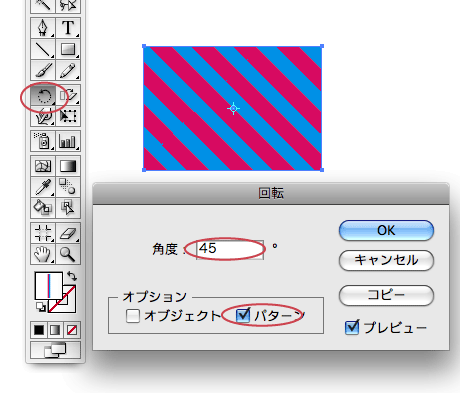
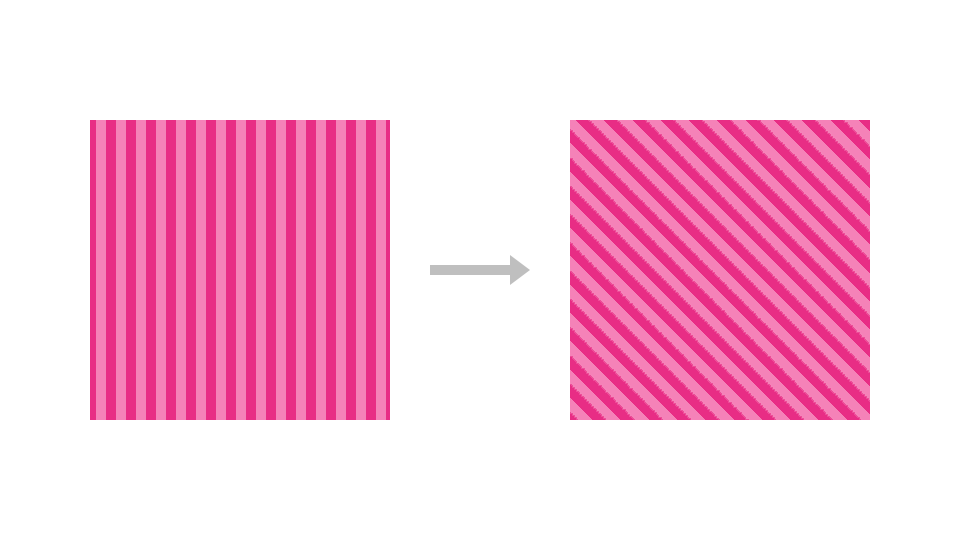
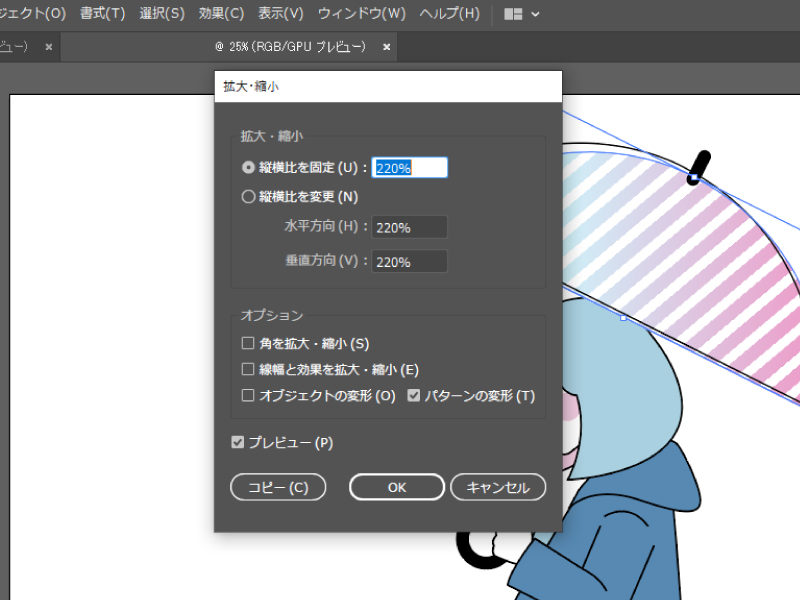
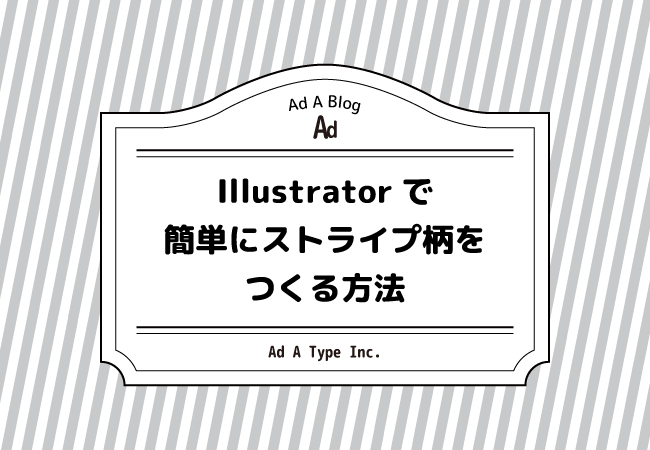
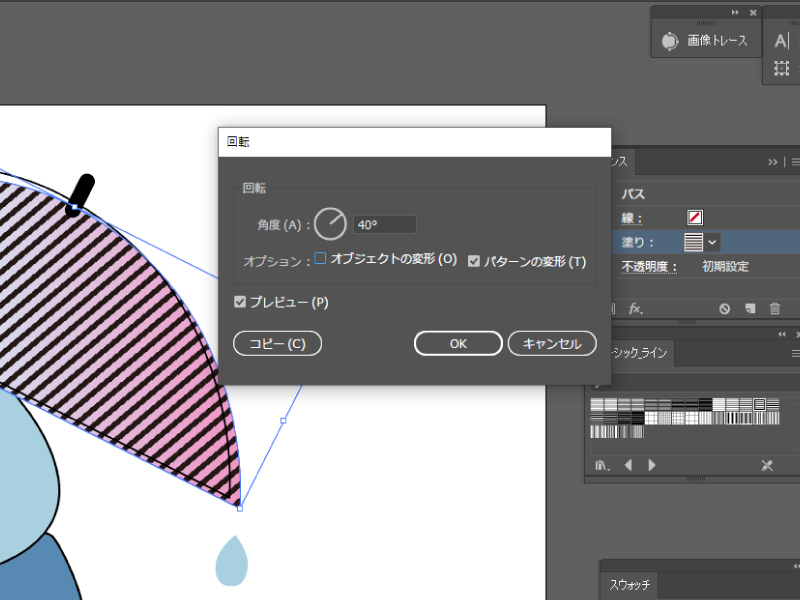
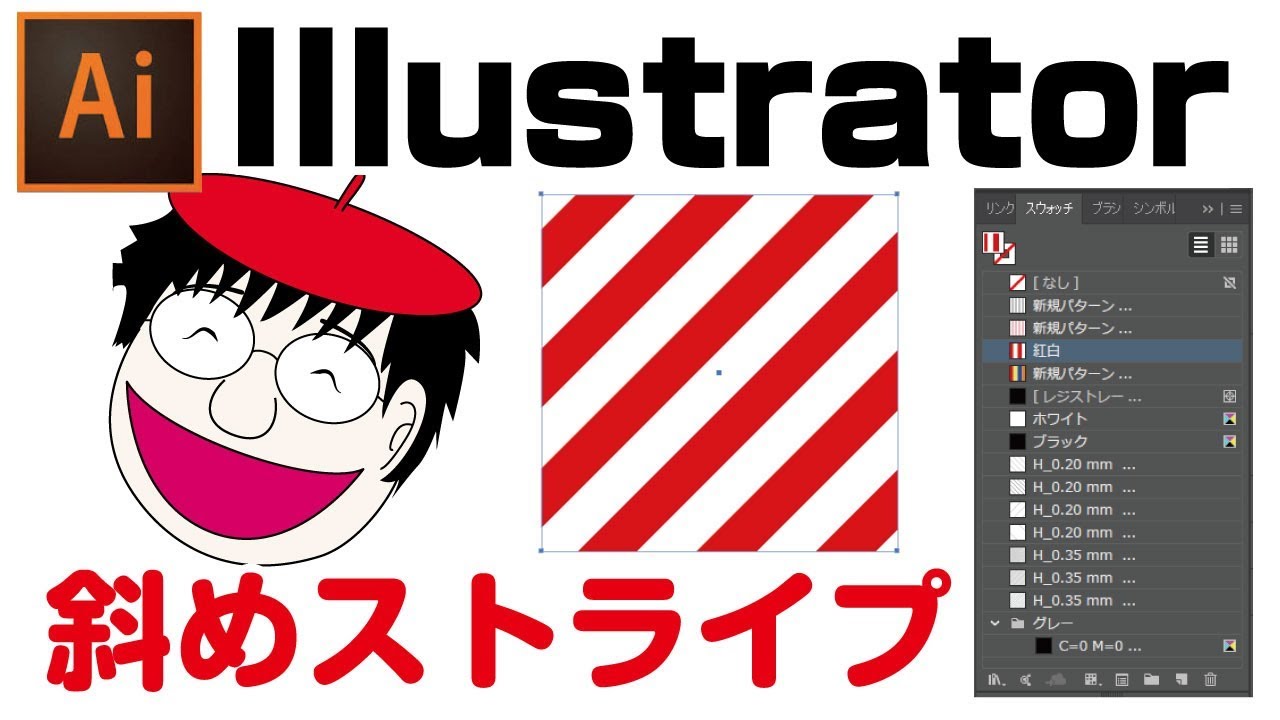
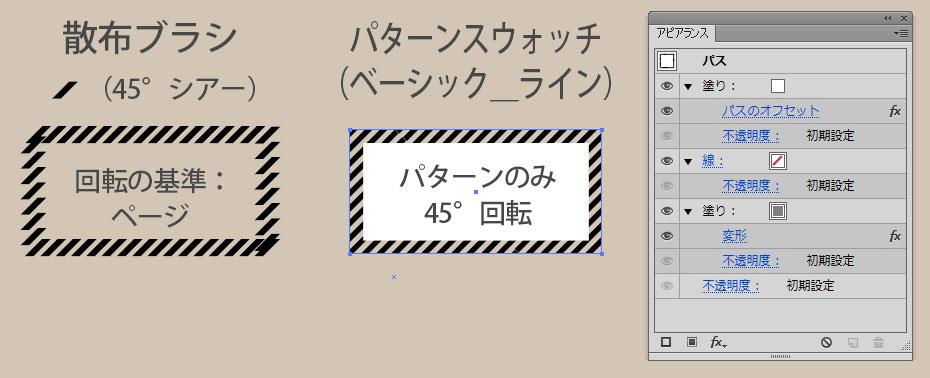
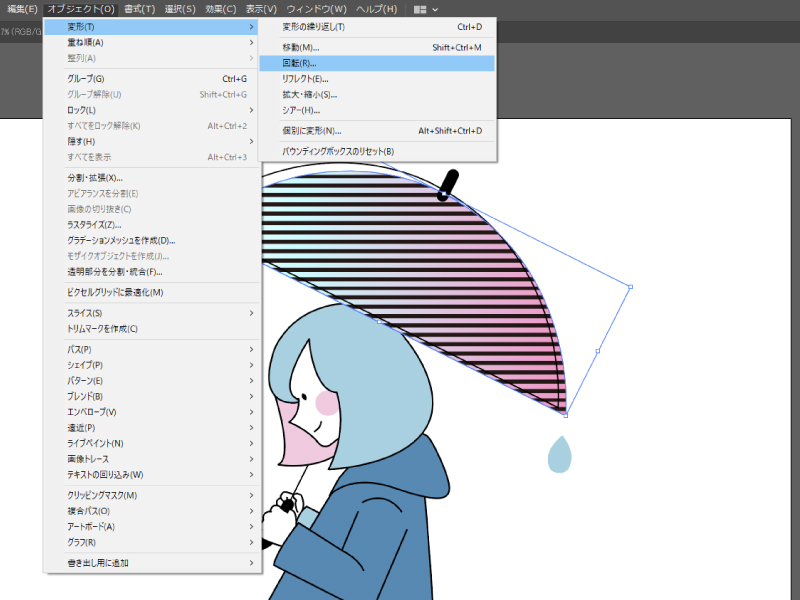
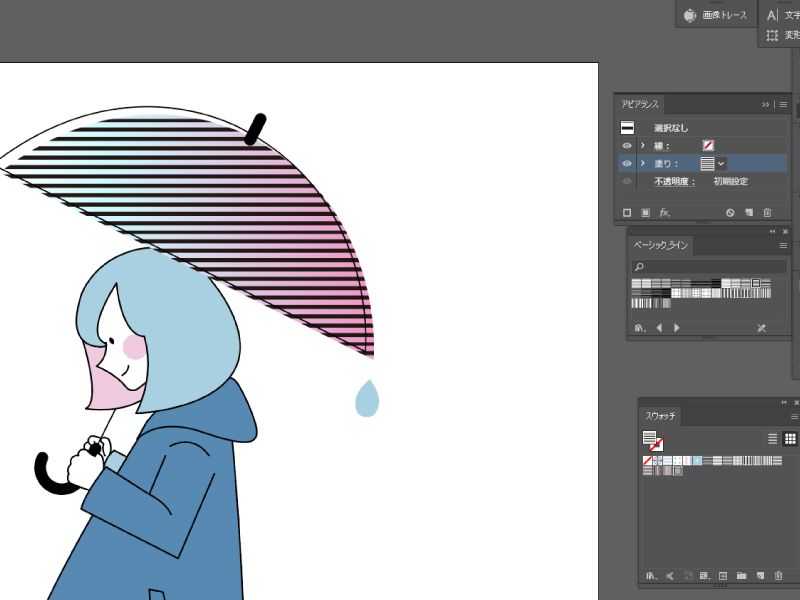
スウォッチを新たに追加せずにボーダーをストライプ化します。 回転パネルを使うだけで、超簡単です。 1袖部分を選択(黄色枠) 2回転ツールをダブルクリック(ピンク枠) 3回転パネルにてパターンの変形のみにチェック
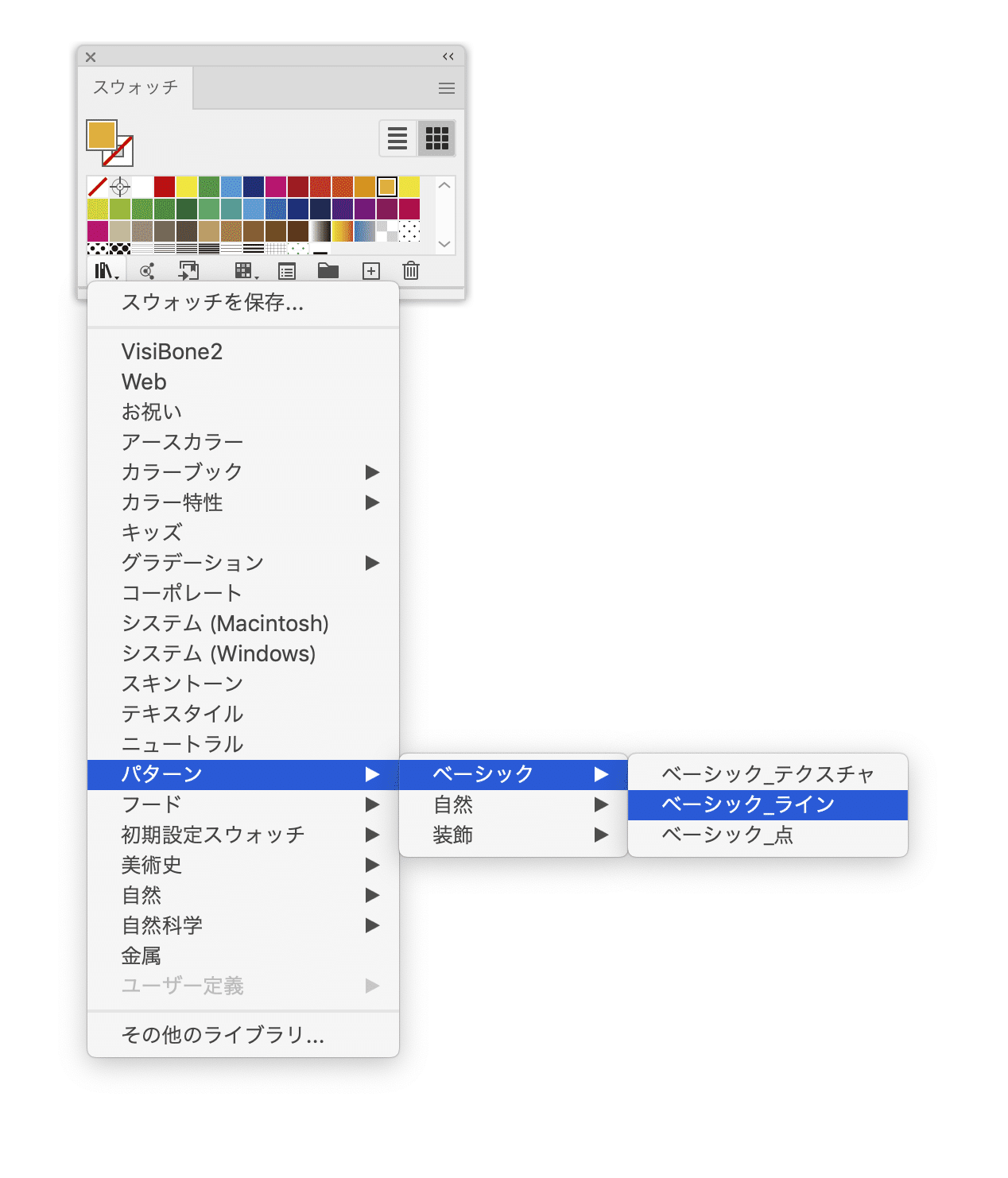
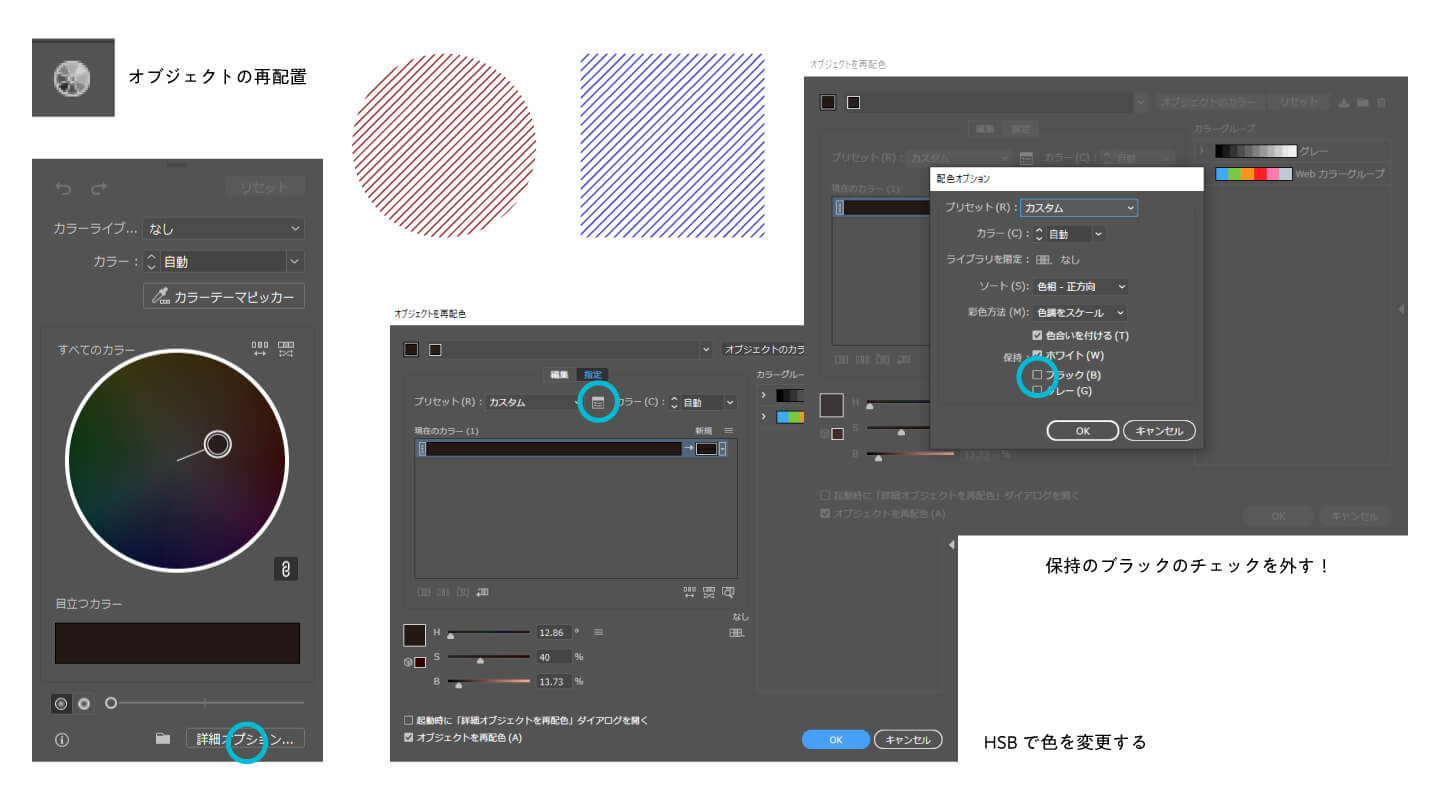
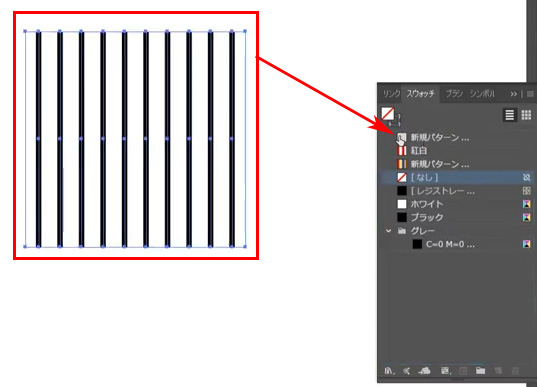
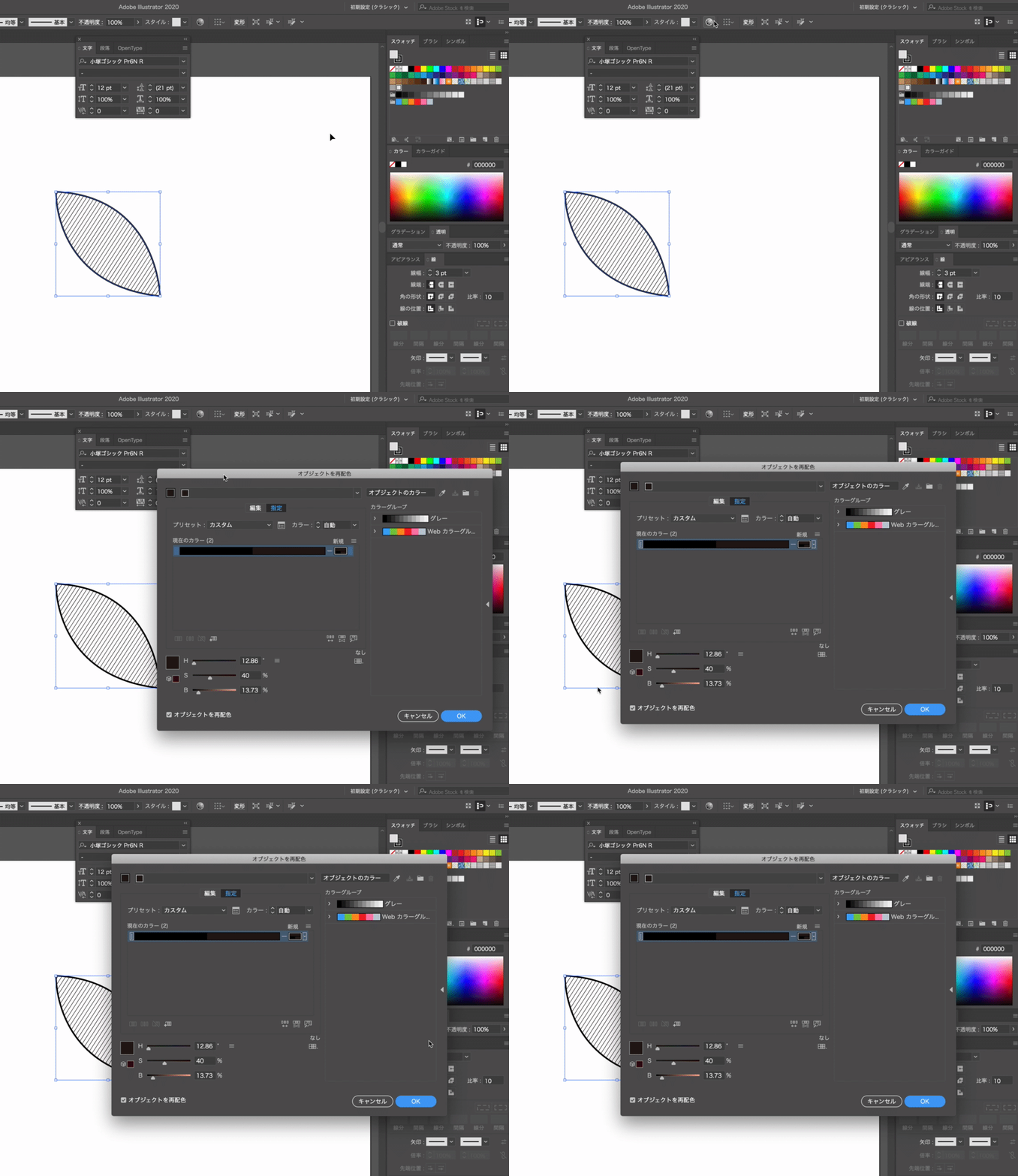
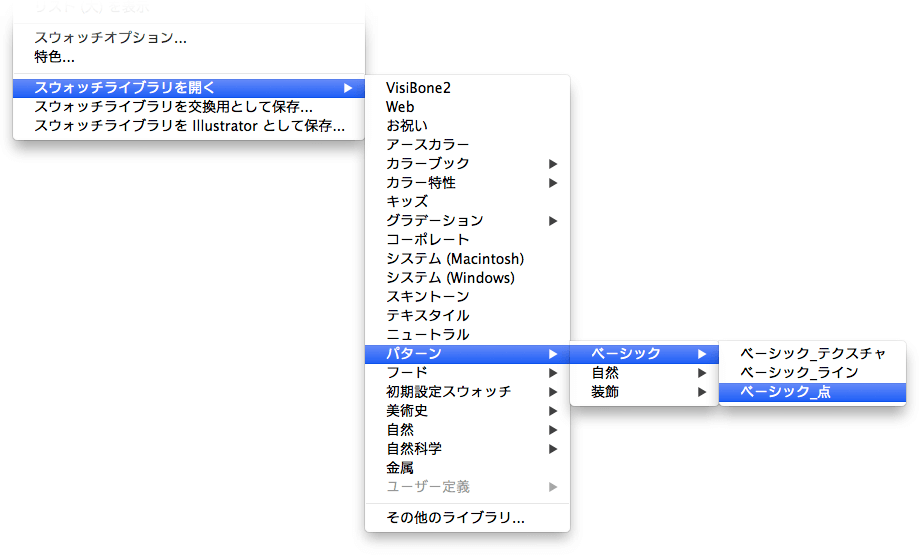
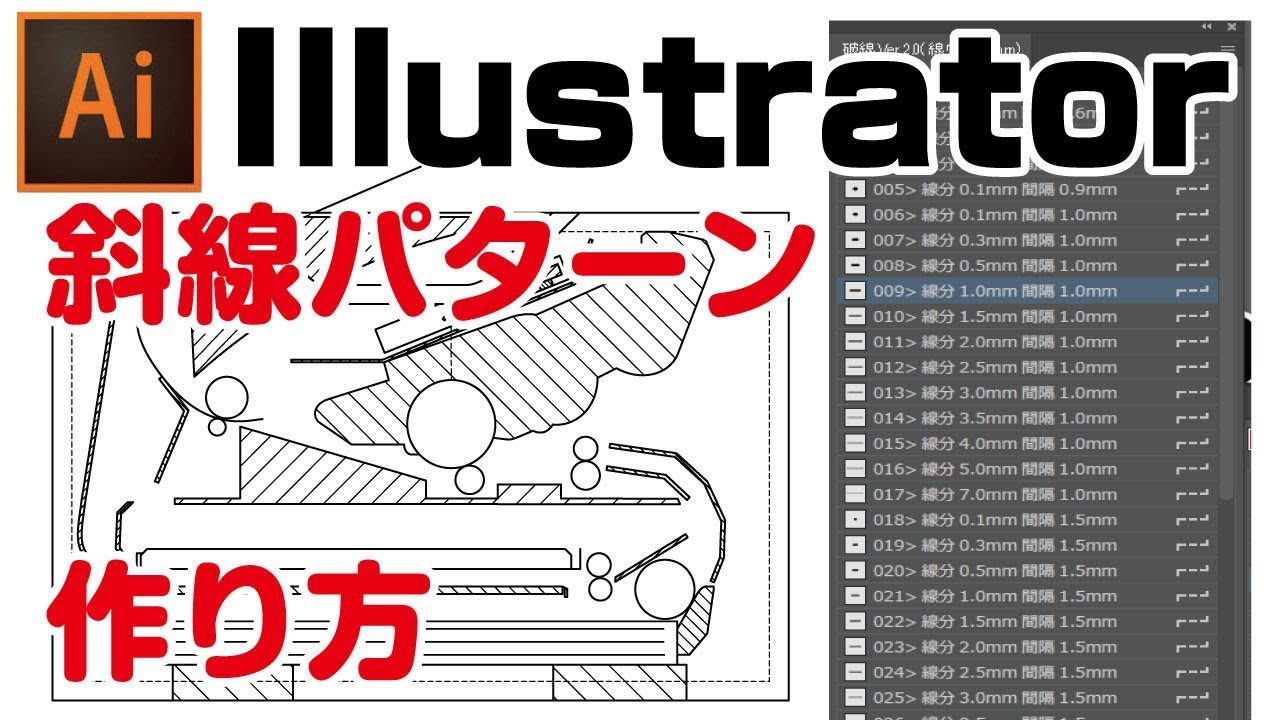
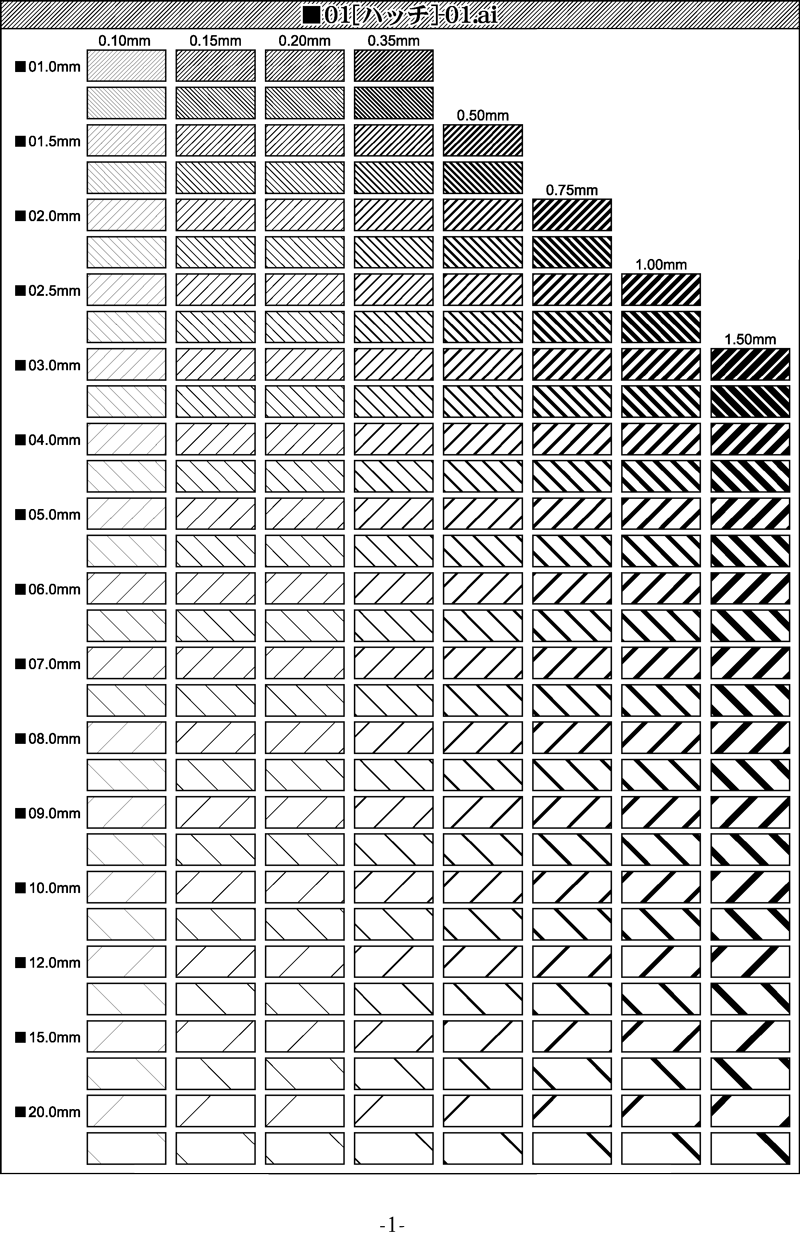
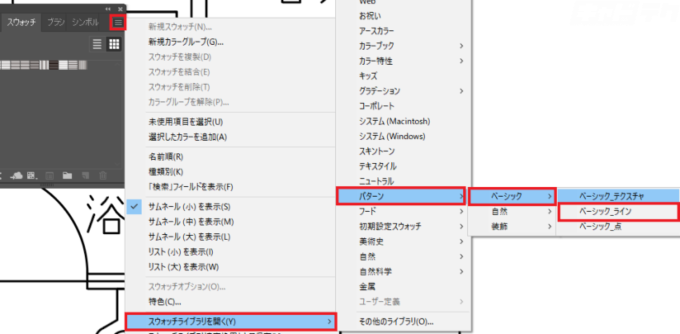
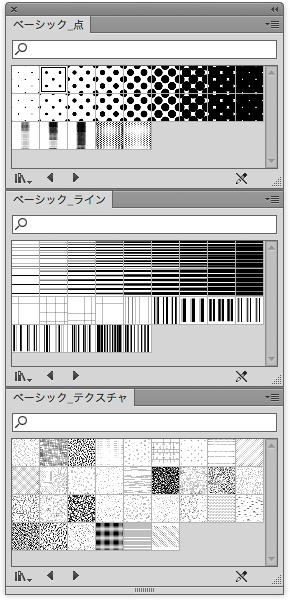
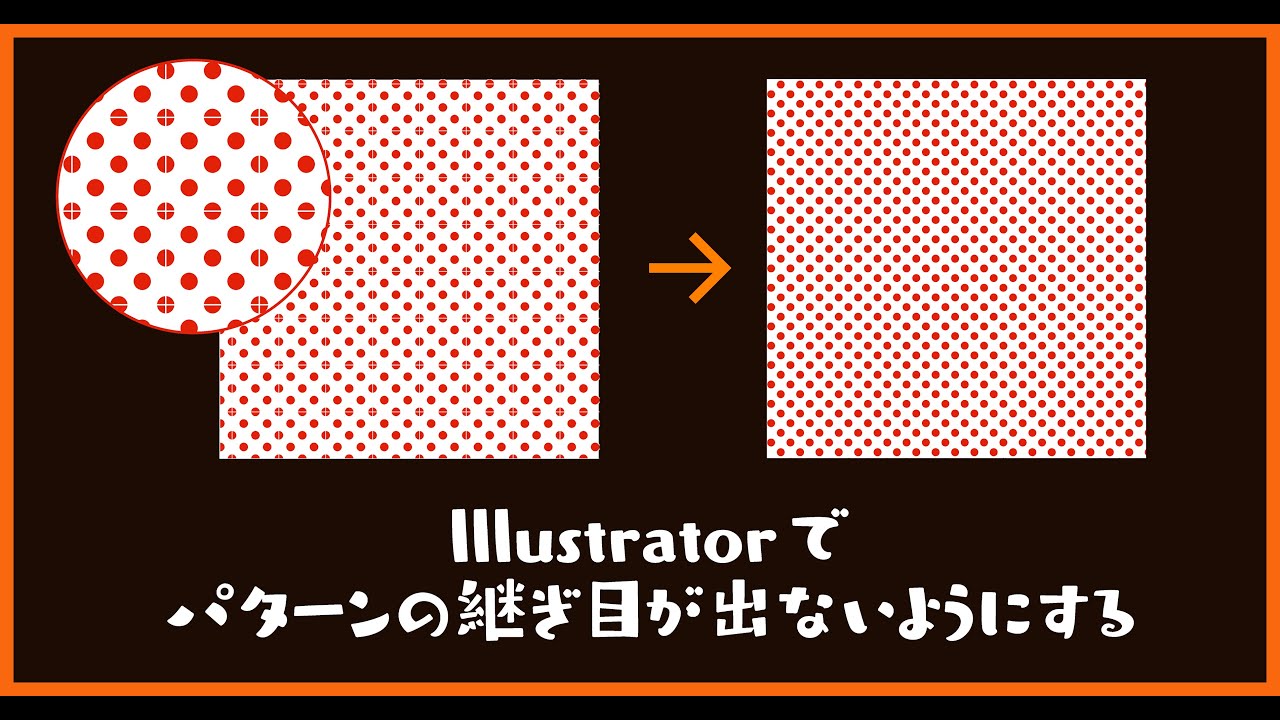
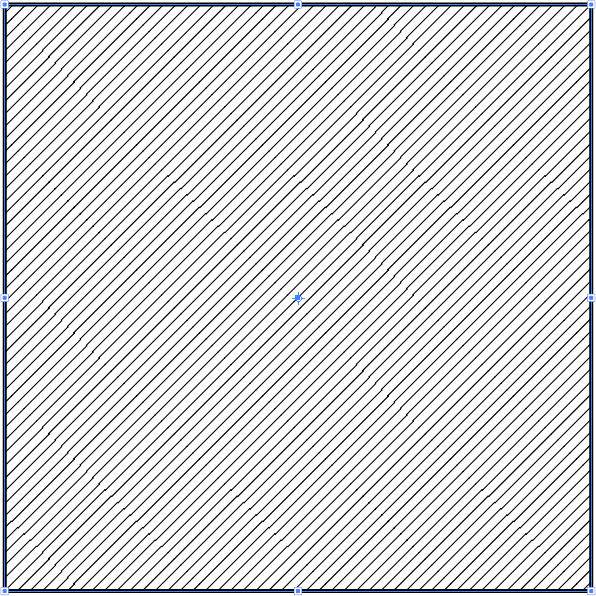
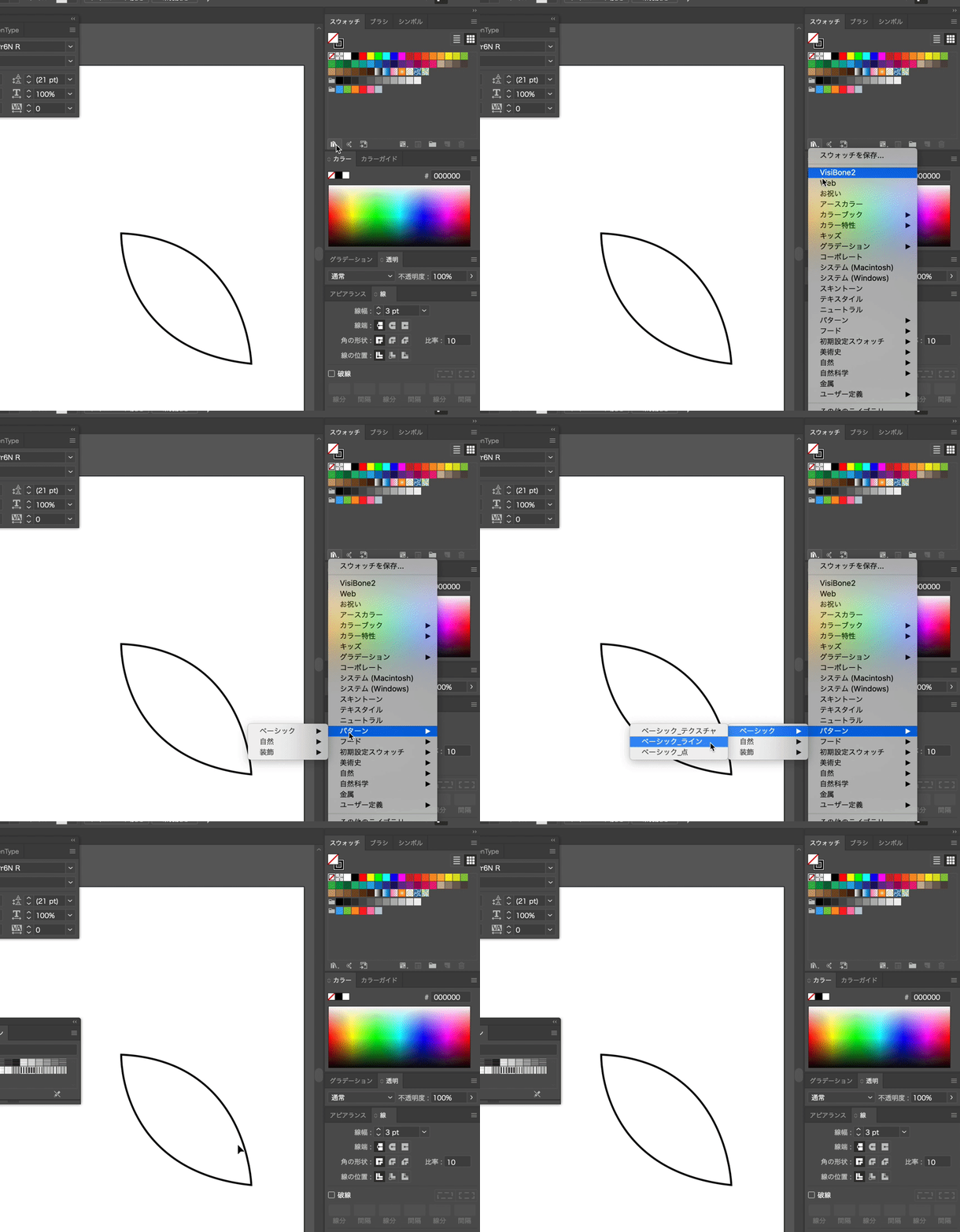
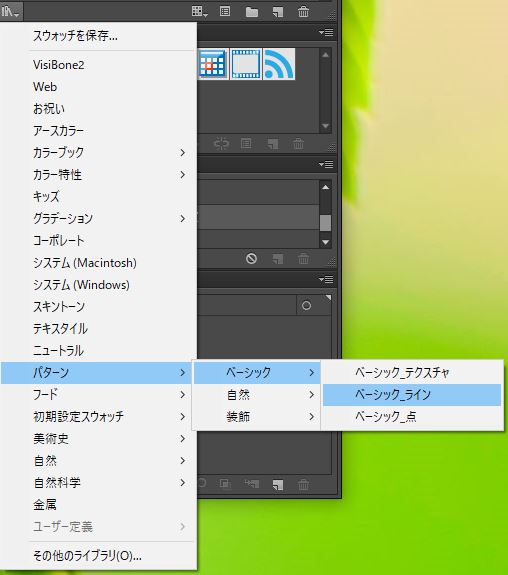
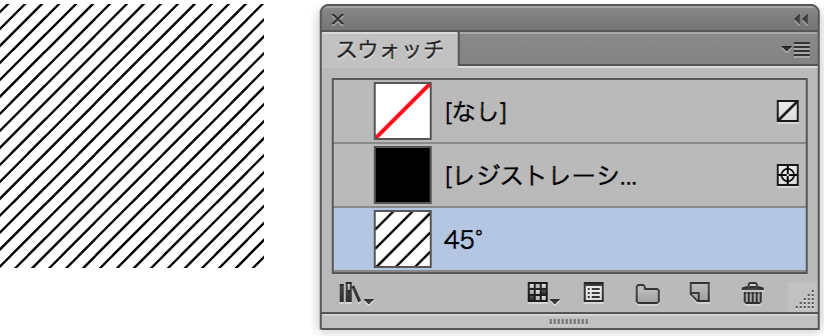
イラストレーター スウォッチ 斜線 作り方- Illustratorイラストレーターロック?解除方法教えてください! IllustACサイトにてAI画像をダウンロードしました。 イラストレーターで開くと鉛筆マーク斜線が引かれていてコピー・編集が出来ません。 編集が出イラレ(イラストレーター・illustrator)で図形を塗 新規スウォッチを追加/Add New Swatch グローバル/Global スウォッチを登録できたらウィンドウ上部にある「完了」をクリックして終了です。 完了/Done この方法だと、いちいちパターン編集モードに入らなくとも色を変更することができますね。
イラストレーター スウォッチ 斜線 作り方のギャラリー
各画像をクリックすると、ダウンロードまたは拡大表示できます
 |  |  |
 |  |  |
 |  |  |
 |  |  |
「イラストレーター スウォッチ 斜線 作り方」の画像ギャラリー、詳細は各画像をクリックしてください。
 |  |  |
 |  |  |
 |  |  |
 |  |  |
「イラストレーター スウォッチ 斜線 作り方」の画像ギャラリー、詳細は各画像をクリックしてください。
 |  |  |
 |  |  |
 |  | |
 |  |  |
「イラストレーター スウォッチ 斜線 作り方」の画像ギャラリー、詳細は各画像をクリックしてください。
 |  |  |
 |  | |
 |  |  |
 |  |  |
「イラストレーター スウォッチ 斜線 作り方」の画像ギャラリー、詳細は各画像をクリックしてください。
 |  | |
 |  |  |
 |  |  |
 |  |  |
「イラストレーター スウォッチ 斜線 作り方」の画像ギャラリー、詳細は各画像をクリックしてください。
 |  |  |
 |  |  |
 |  |  |
 |  |  |
「イラストレーター スウォッチ 斜線 作り方」の画像ギャラリー、詳細は各画像をクリックしてください。
 |  |  |
 |  | |
 |  |  |
 |  |  |
「イラストレーター スウォッチ 斜線 作り方」の画像ギャラリー、詳細は各画像をクリックしてください。
 |  |  |
 |  |  |
 |  |  |
 |  |  |
「イラストレーター スウォッチ 斜線 作り方」の画像ギャラリー、詳細は各画像をクリックしてください。
 |  |  |
 |  |  |
 |  |
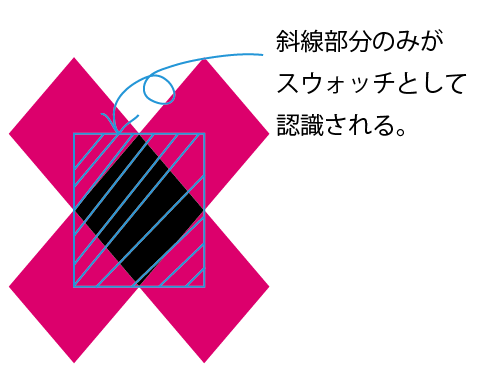
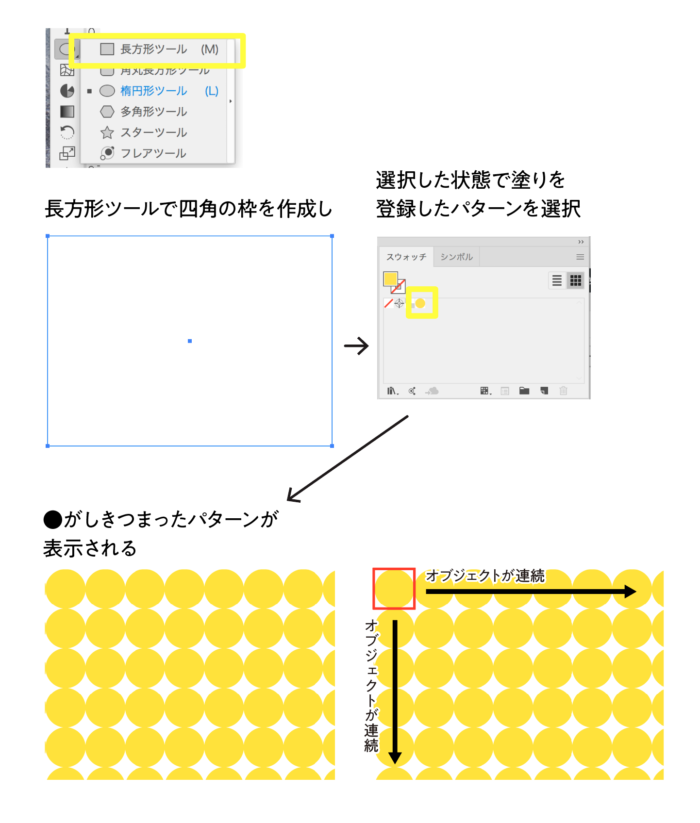
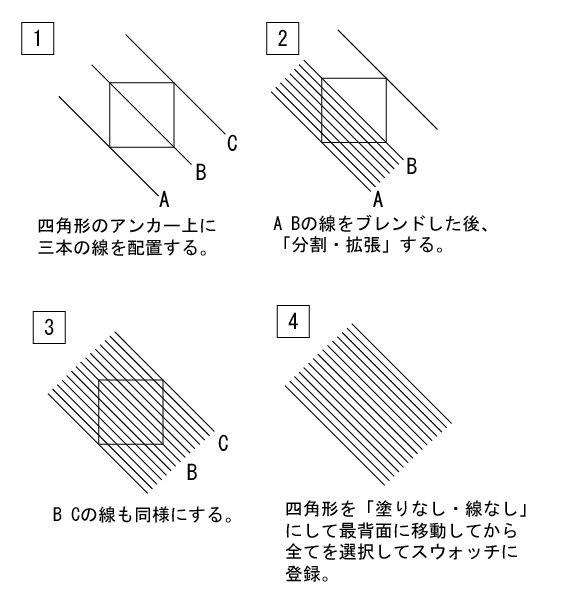
ダウンロード済み√ イラストレーター スウォッチ ダウンロード イラストレーター 斜線 スウォッチ ダウンロード リンクを取得 Facebook Twitter メール 他のアプリ 8月 25, 21 ダウンロードページ 感想 私もちょいちょい イラストレーターを立ち上げておきます。 px x pxの円を描きます。 かさねて30px x 30pxの正方形を描きます。線も塗りも透明にして、最背面に送ります。 そのふたつを選択して、「スウォッチ」ウィンドウにドラッグアンドドロップ。
Incoming Term: イラストレーター 斜線 スウォッチ, イラストレーター 斜線 スウォッチ ダウンロード, イラストレーター スウォッチ 斜線 作り方,


0 件のコメント:
コメントを投稿