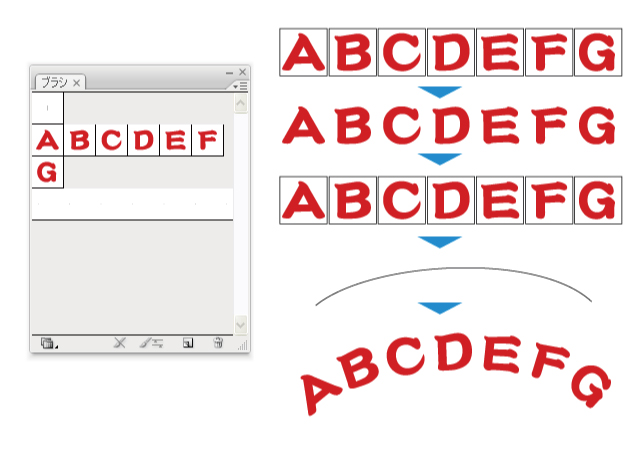
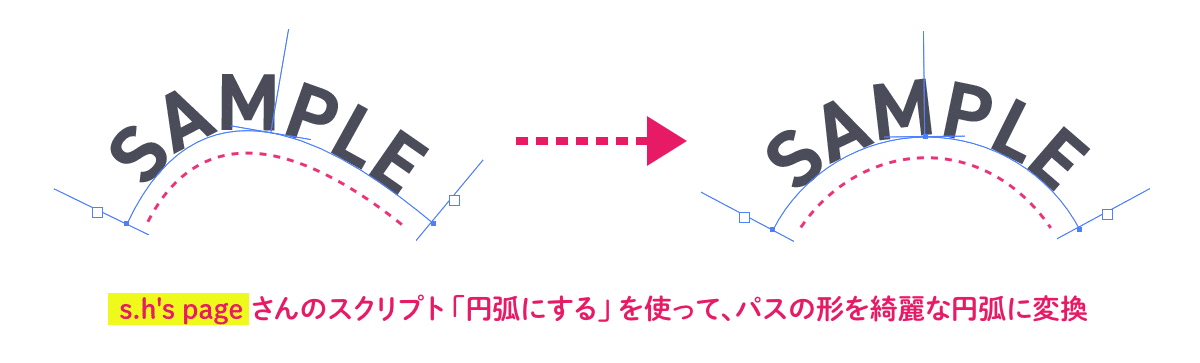
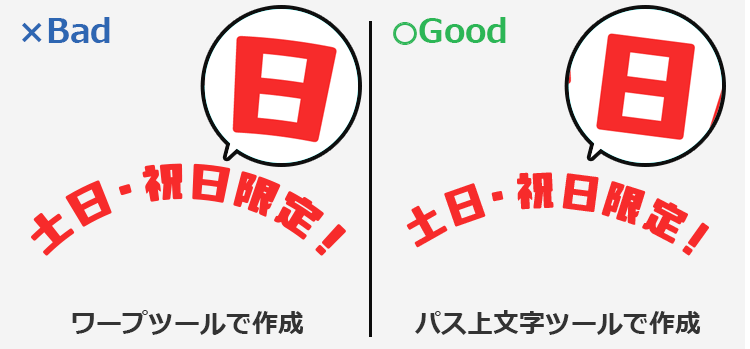
最初に言っておきますが、打った文字(テキスト)をアーチにする方法は2種類あります。 1、無理矢理アーチにしてしまう簡単な方法。 2、テキストの打ち直し修正可能な高度な方法 この2種類です。 1の方法は文字以外のオブジェクトにも適用できますがテキストの打ち直し修正ができません。
イラストレーター 円に沿って配置 文字- Illustratorで印刷物を作っている時、テキストボックスを配置し、そこに文章を打ち込みます。 一見綺麗に収まっているように見えますね。 では、テキストボックスの選択を外して右端に注目してください。 すると・・・ ズレとるーーーーコツがわかれば、結構カンタンに作ることができますよっ! お試しあれ! バンフートレーニングスクールでは、イラストレーター講座を開講しています。 このブログで記事を書いているスタッフ「の」やスタッフ「ほ」が基本操作からマニアックな
イラストレーター 円に沿って配置 文字のギャラリー
各画像をクリックすると、ダウンロードまたは拡大表示できます
 |  | |
 |  |  |
 |  |  |
 |  |  |
「イラストレーター 円に沿って配置 文字」の画像ギャラリー、詳細は各画像をクリックしてください。
 |  |  |
 |  |  |
 |  | |
 |  |  |
「イラストレーター 円に沿って配置 文字」の画像ギャラリー、詳細は各画像をクリックしてください。
 |  |  |
 |  |  |
 |  |  |
 |  | |
「イラストレーター 円に沿って配置 文字」の画像ギャラリー、詳細は各画像をクリックしてください。
 |  |  |
 |  |  |
 |  |  |
 |  | |
「イラストレーター 円に沿って配置 文字」の画像ギャラリー、詳細は各画像をクリックしてください。
 |  |  |
 |  |  |
 |  |  |
 |  |  |
「イラストレーター 円に沿って配置 文字」の画像ギャラリー、詳細は各画像をクリックしてください。
 |  |  |
 |  |  |
 |  | |
 |  | |
「イラストレーター 円に沿って配置 文字」の画像ギャラリー、詳細は各画像をクリックしてください。
 |  |  |
 |  |  |
 |  |  |
 |  |  |
「イラストレーター 円に沿って配置 文字」の画像ギャラリー、詳細は各画像をクリックしてください。
 |  |  |
 |  |  |
 |  | |
 |  |  |
「イラストレーター 円に沿って配置 文字」の画像ギャラリー、詳細は各画像をクリックしてください。
 |  |  |
 |  |  |
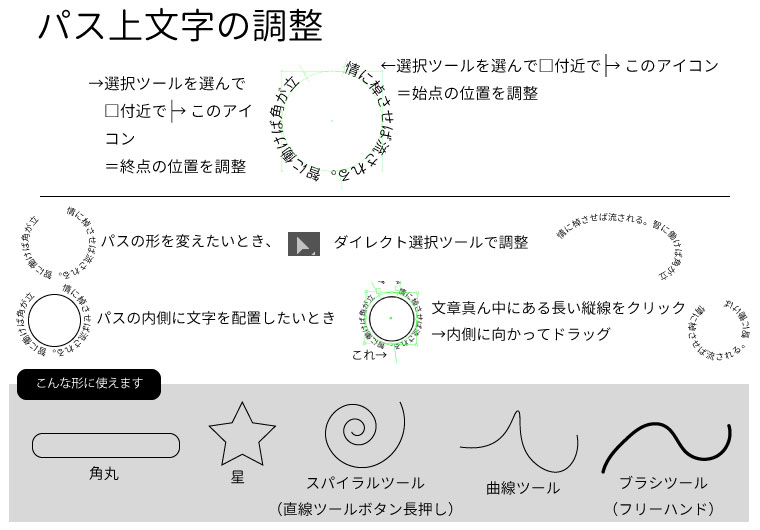 |  |
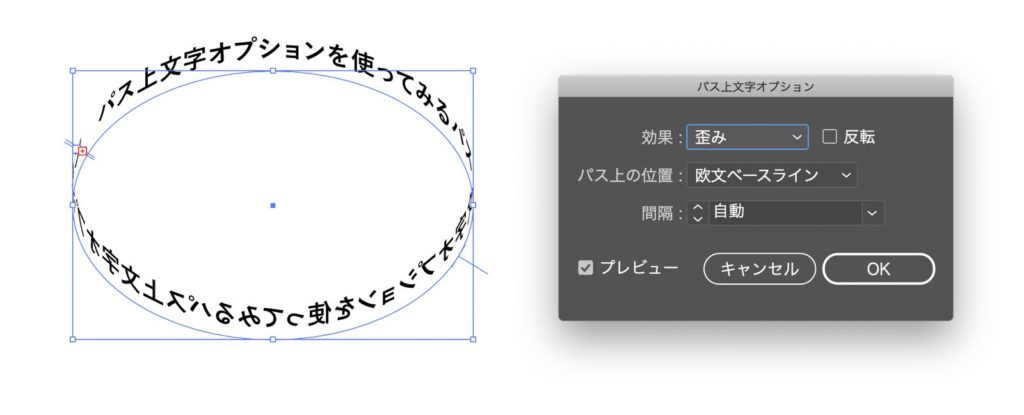
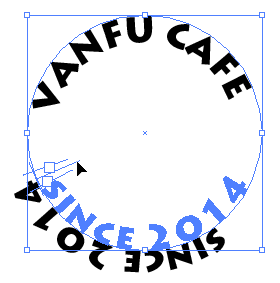
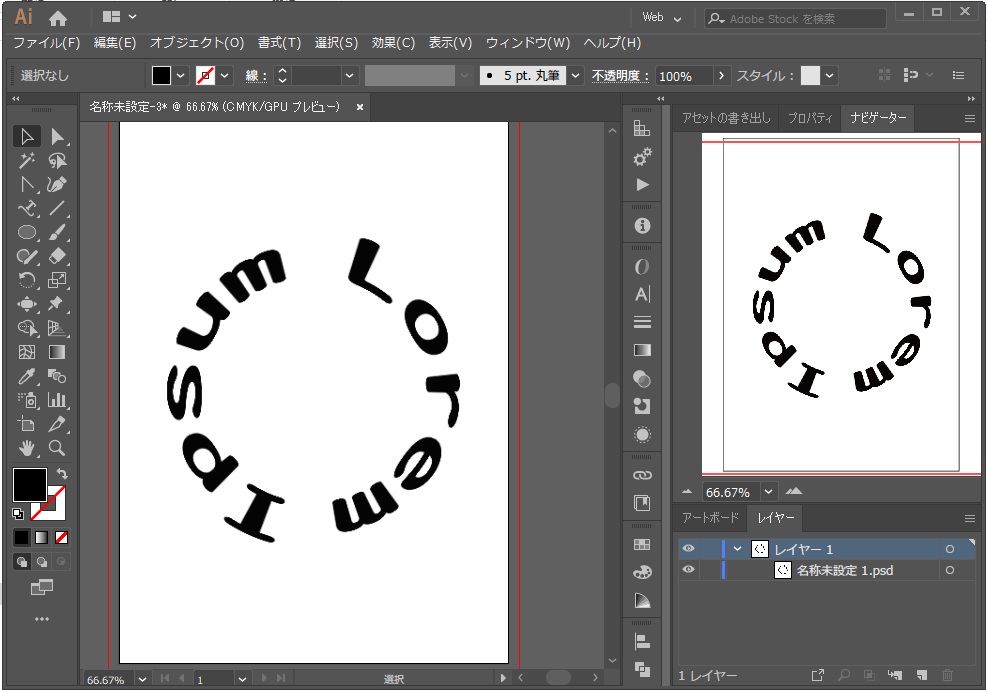
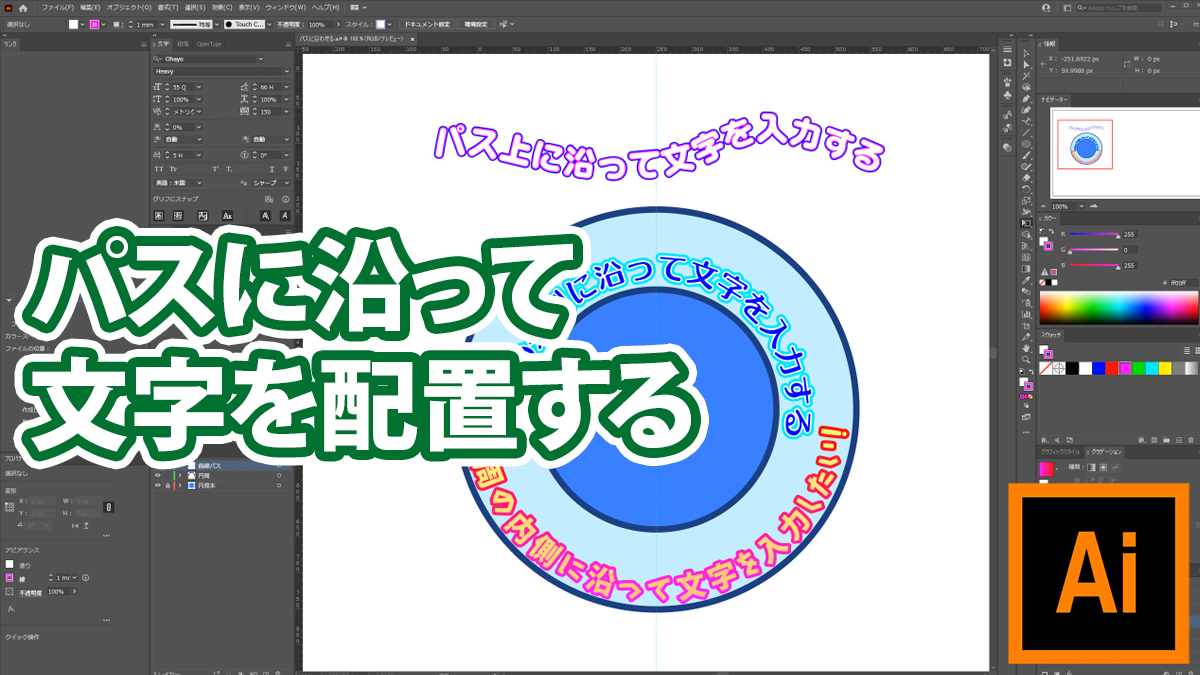
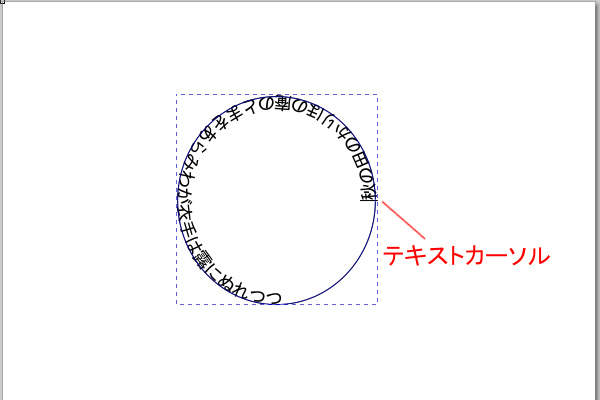
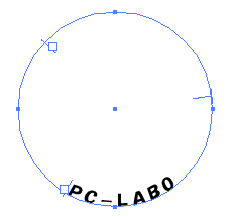
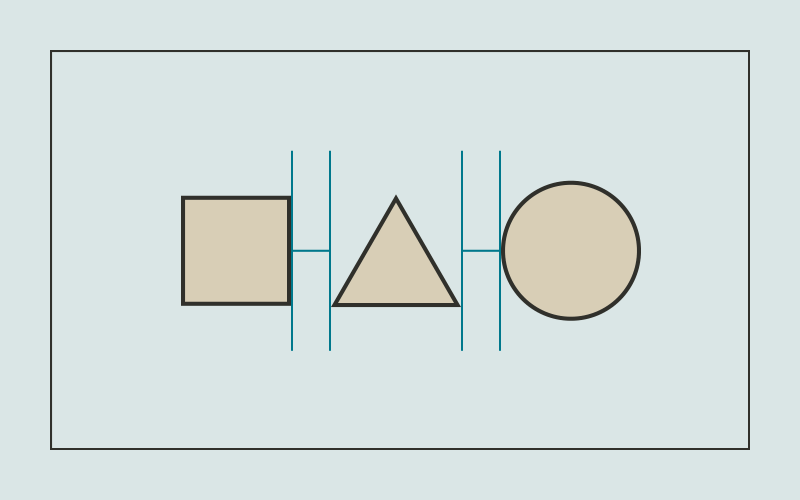
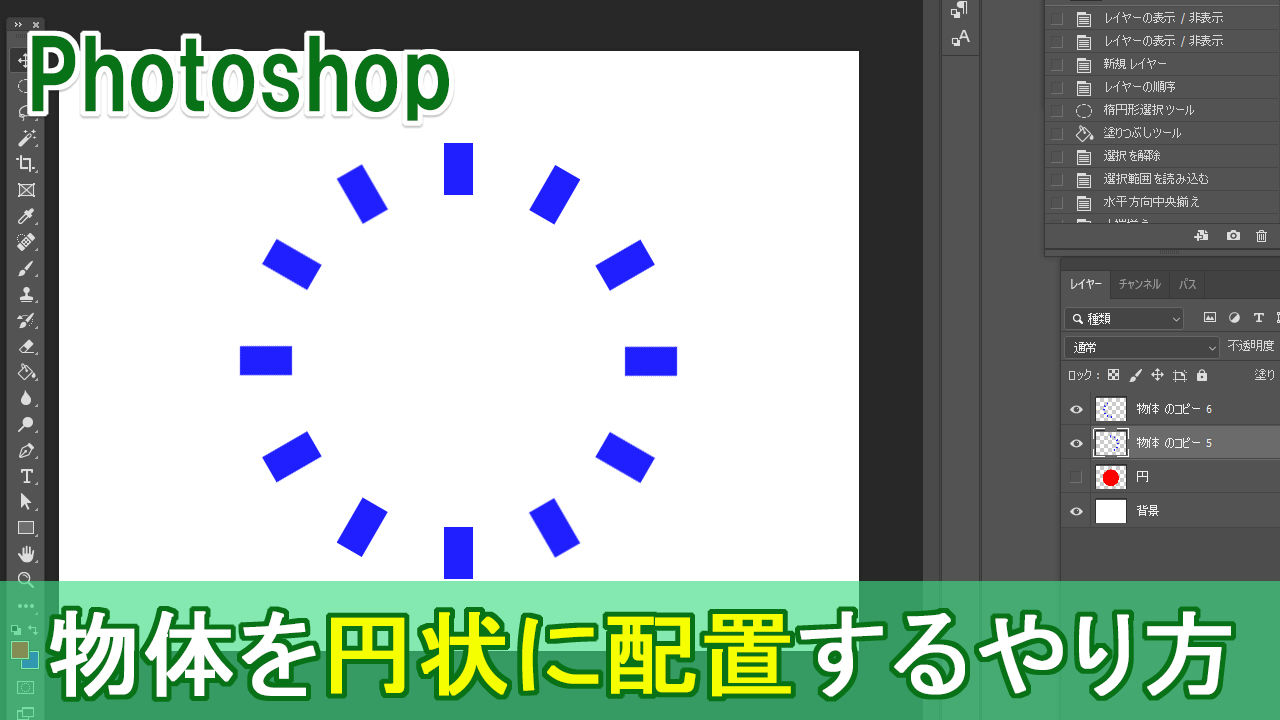
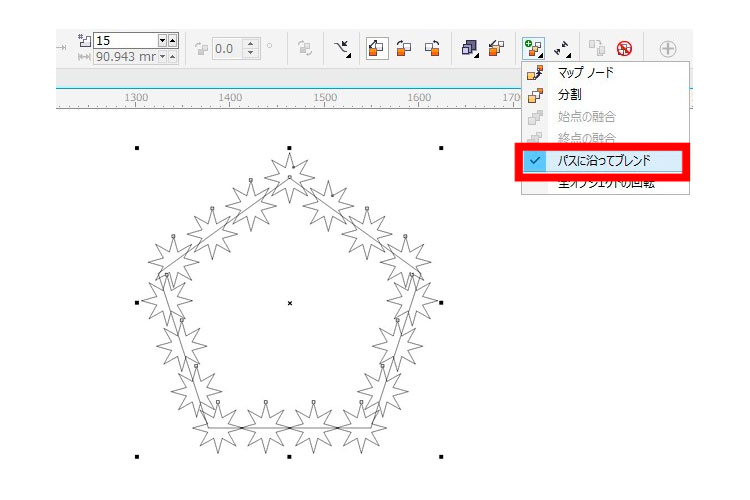
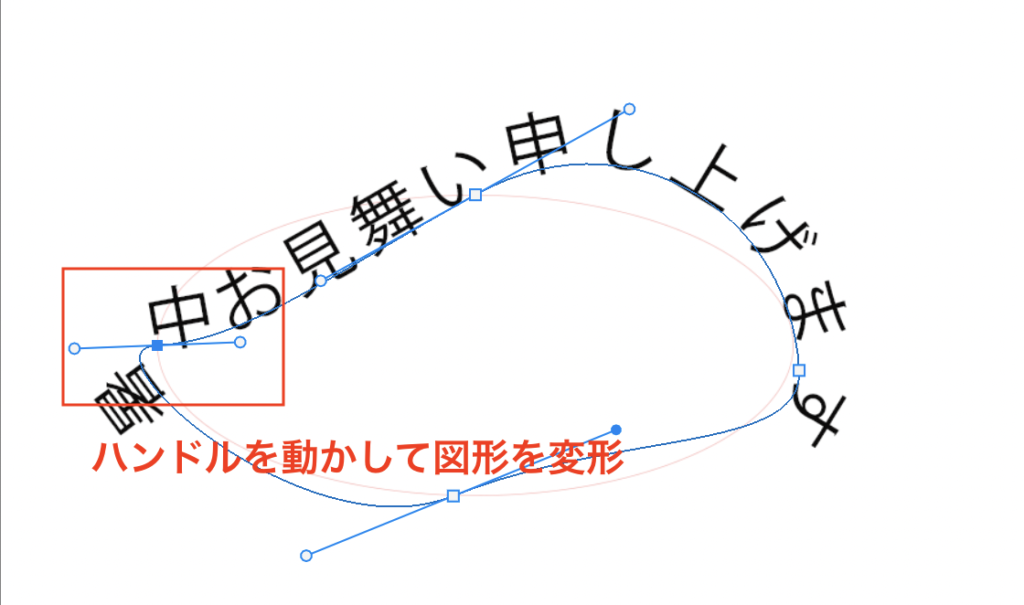
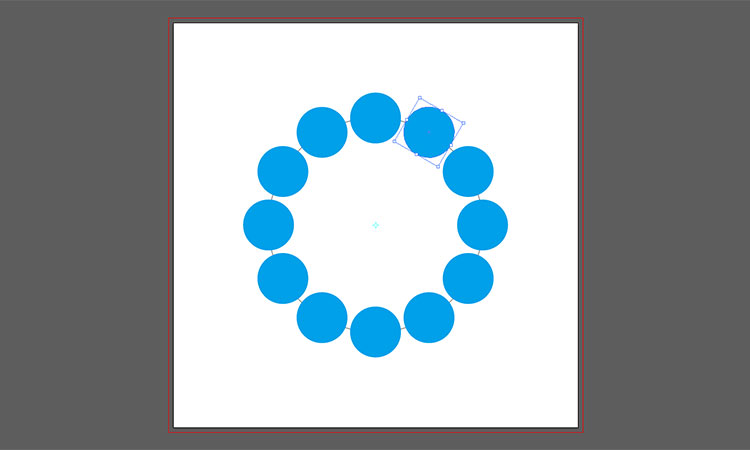
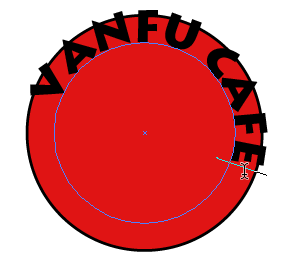
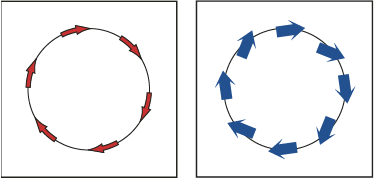
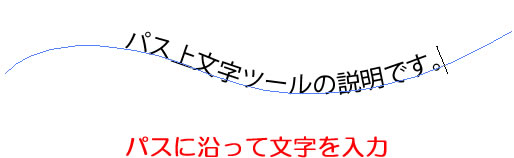
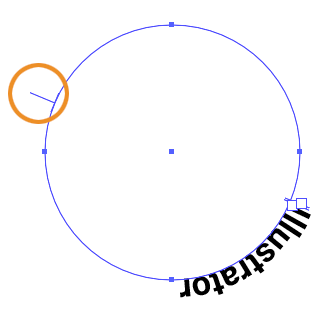
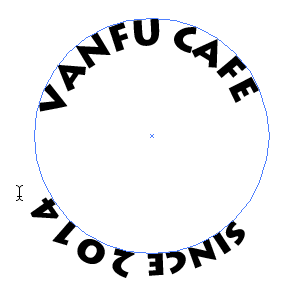
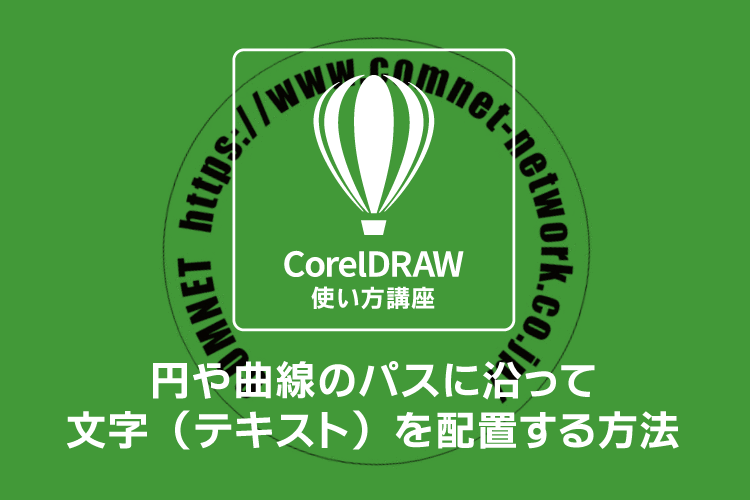
均等に配置をする整列パネルの使い方 illustratorこれならズレない! 均等に配置をする整列パネルの使い方 そんな要望をワンクリックで叶えてくれるのが「整列パネル」です。 実はこの整列パネル、きちんと正しく使いこなせていないのが人が多いの イラストレーターでは、文字をパスに沿って描くことができます。 まず、文字を添わせたいパスを描きます。ここでは円を描いてみました。 文字ツールを使ってパス上文字ツールを選択すれば、 円弧に沿って文字を配置することができます。
Incoming Term: イラストレーター 円に沿って配置, イラストレーター 円に沿って配置 文字,


0 件のコメント:
コメントを投稿